動画を撮ってアップしたのにアクセス数が増えないという事を実体験した例が以下です↓
「筆談器」という検索キーワードを意識してタイトルとしたのですが、筆談器というワードの検索数が少なくヒットはするもののアクセス数は伸びません・・・
聴覚障がい者の方や耳の不自由な方と筆談する際に便利な電子メモの動作を動画で紹介するところまでは良かったのですが、タイトルの付け方で失敗した例です。
タイトル一つの付け方でアクセス数は左右される事も少なくありません。
画像や動画、ブログ記事を作成する際にはタイトルや画像名をしっかりと意識して作成する事も大切な要素と考えます。
アクセスアップの方法の一つとして注目度の高い【おもしろ動画】をアップしてみる
YouTubeでユーザーから高い評価がされ、注目度があがるような話題性のある動画を撮ることができれば再生回数なども増加して自サイトへの訪問アクセスを誘導出来る可能性があります
・他にないオリジナリティのある動画をどうやって作成するのかがポイント
・常にアイデアを考えて実際に撮影してアップを実行していくのも重要
YouTubeにアップして公開した動画がネット上で話題となり、サイトへの訪問や雑誌やテレビなどのメディアに取り上げられて予想以上の効果を得たという話は少なくないので、チャレンジしてみる価値はあると考えます。
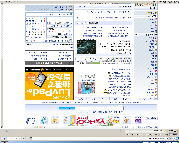
意識せずにキーボードに触れてしまった時にパソコンの様子がおかしくなるトラブルを経験した事がある人は少なくないと思います。どのキーボタンを押してしまったのか自分でもわからない・・・
今回は画面が逆さまになってしまうトラブルでした。
どのキーを押してしまったのかは検討もつかないのですがパソコンの画面が逆さまに表示されてしまいました。マウスは動きますがマウスを右に動かすとカーソルは通常は右に移動しますが反対の左へ。上に動かすと反対に下にカーソルが移動してしまいます。
Windowsキーなどは正常に反応するのですがパソコン画面は逆さまのまま。
元に戻す方法は簡単でした。
キーボードの左下にある【 Ctrl 】キーと【 Alt 】キーを押したままキーボードの【 ↑ 】上キーを押すと一瞬画面が真っ黒に暗くなり、元通りになりました(汗)どんなタイミングで押してしまったのかは不明ですが元に戻って解決。よかった~。
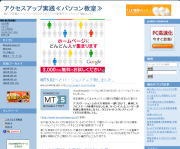
MovableTypeを利用してブログサイトを更新しておりますが、Yahoo!ブログ検索に記事が表示されません。開設当初はしばらく更新を続けていれば自然に表示登録されると考えていました。
ある程度の時間が経過しても記事が表示されないので、色々と登録される方法を試してみました。
・以前から実施しているPING送信を見直して最新記事のURLやRSS1.0にしました。また、手動でのPING送信と自動でのPING送信を時間を置いて両方送信。
・RSSを2.0から1.0へと変更
・MYYahooのRSS登録を2.0からRSS1.0に変更してデータベースに登録
・既にブログ検索で表示されるブログサイトへのトラックバックを実行。
とりあえず変更した事が効果的かどうか暫らく時間をおいて様子をみていきたいと思います。
記事が表示されるようになった場合は本記事に追記いたします。駄目だった場合は他の方法を試していく事を検討いたします。
 movabletypeのバージョンを5.01から5.02へとバージョンアップいたしました。
修正箇所としてはセキュリティに関する問題の修正との事です
アプリケーション上の入力項目の一部において、適切に入力エスケープ処理されないため、サインインしたユーザーが特殊な操作をおこなうと、クロスサイトスクリプティング(XSS)が発生しうる。
(http://www.movabletype.jp/より抜粋)
その他にも多くのバグが修正されているそうですので、対象のバージョンをお使いの方は最新バージョンへとアップグレードすることが強く推奨されています
様々な脅威からサイトを守るという観点から最新版へのアップや定期的なメンテナンスは重要です。MTだけではなく、パソコンにインストールされているアプリケーションなども修正プログラムや重要な情報などが公開されていないか確認することも大切です。
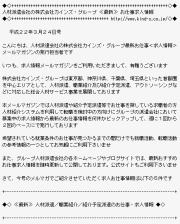 アクセス訪問者数を増加させる一つとしてメールマガジンを発行する方法があります。ネットショップなどの通販サイトやインターネットサービス関連サイトなどでも多くメルマガを活用して有益な情報を配信すると同時にキャンペーンページへの誘導などのアクセスにも活用していることが少なくありません
メールマガジンを無料で発行できるサービスを提供しているサイトも多くありますので、自身にマッチするサービスを利用していくようにします。「まぐまぐ」は使い易くてオススメです
サイトへのアクセス訪問数を増やす事と同様にメルマガの読者を確保していくのは簡単ではありませんが、読者にとって有効な情報の配信やサービス提供、他にはないレアでニッチな情報配信など内容を充実していく必要があります
有料サービスで読者を増やす事も可能ではありますが、メルマガの内容が薄ければ購読解除されてしまいますので、勝負できる中身にしていかなければなりません
また、発行を怠ると意味がなくなってしまいますので、定期的な配信を実行できるよう時間をスケジュールする必要もありますので発行前の事前計画もしっかりと立てることも大切です
もう一つのアクセスアップへのメリットとしてバックリンク(被リンク)数の増加が見込めます。検索エンジン対策(SEO等)で重要視されているサイトへのリンク数もバックナンバーを公開することで増やすことが可能なケースも少なくありませんので定期的、継続的なメルマガの発行を考えてみてはいかがでしょうか?
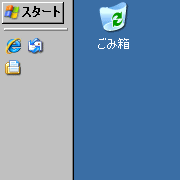 いつもは画面の下に表示されているWindowsスタートメニューなどのタスクバーがディスプレイの左側や右側、画面上部に移動してしまって使いずらくなってしまったけど元に戻す方法がわからなくて困ってしまった
解決方法は簡単です
タスクバーの上にマウスを合わせて左ドラッグして移動します
下部に戻したいのであればドラッグしたまま下へカーソルを移動してマウスボタンをはなせばOKです。利用するユーザーの好みにもよりますが、あえてタスクバーを画面の右側や上に配置する方もいますので、これを機会に使ってみるのはいかがでしょうか?使い慣れれば意外と便利かもしれません
また、タスクバーを好みによってカスタマイズすることも可能です。バーの上で右クリックでするとメニューが表示されるので一度確認してみて、使い易いよう変更し試してみるのも一つです
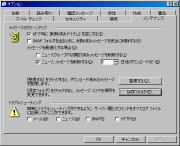 つい先ほどまでは正常にメールの送受信が出来ていたのに起動時や送受信時に不明なエラーが発生してメールの受信が突然出来なくなってしまうというトラブルが発生しました。
最初はネットワークトラブルではないかと考え、LANケーブルやHUBなどをチェックしたのですが、問題なくインターネットには接続できることが確認できたので原因は別にあると判断しました
次に設定を確認してみましたが、問題ありませんでした。メールサーバーも問題ないと判断しました(WEBメールなどは正常動作していること等を確認)。原因は不明のままです。
ネット上などで同様のケースがないか調べていると似たようなトラブルの情報がいくつか見つかりました。原因として濃厚なのはメッセージの容量オーバーによる不具合ということです。
メールを保存している受信トレイ.dbxの容量がオーバーしてしまって新たなメールの受信が不可能になっているのが原因?
完全にファイルが壊れて修復不可能となる前にいままでほったらかしにしていた必要のないメッセージなどを大量に削除する事にしたのですが、自身が想像している以上に削除するべきメールが多くて整理するまでに時間がかかりました。送信済みメールや他のフォルダに移動していたものも合わせて削除してスッキリと整理させてパソコンを再起動すると無事、新しいメールを受信することが出来たのです
今回はラッキーでした。同じようなトラブルでメールが全部消えてしまうという最悪のケースもあるそうで、あらためてバックアップの重要性を認識させられました。これからも予測不能な突発的な不具合が発生する可能性などを考えて、別メディアに大切なデータを定期的にバックアップすることを怠らないよう備えていきたいと考えます。また、必要のないメールなどは溜め込まずに削除する事は、トラブル回避のためにも必要なことと感じます。
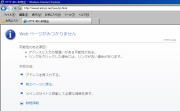 管理しているホームページやブログの記事や各ページでリンクしているページが何らかの事情によってリンク先ページが無くなっていたり、別アドレスへ変更されていたりしてエラー表示されてしまい目的のサイトやページにたどり着くことが出来ない事があります
いわゆるリンク切れです
リンク切れがあると訪問ユーザーがリンクをクリックし、アクセスしようとした際にエラーとなってしまい迷惑すると同時に検索エンジン対策にも悪い影響があると考えます。アクセスアップを目指したSEO対策としてもリンク切れのないようにサイト管理する事は必要ではないでしょうか
サイトボリュームが少ない場合は、リンク切れがないか、各コンテンツ等をそれぞれ確認していく作業を行ったとしても手間はそれほどかかりませんが、ボリュームが多いサイトでは全てをチェックする為に多くの時間を費やすこととなり、サイト管理者にとって作業自体が負担となってしまいます
オススメは、リンク切れをチェックしてくれるツールです。「リンク切れチェックツール」などで検索すると様々なツールがヒットしますので、使い勝手のよいサービスを利用してチェックしてみましょう。チェックツールはWeb上で実行できるものも多く便利です。無料サービス版は機能制限があったりするので、制限のない有料版を購入するのも一つの選択肢です。無料サービス版でも高性能なツールが提供されていることも少なくないので、情報収集や口コミ情報も含めて探してみることをお勧めいたします
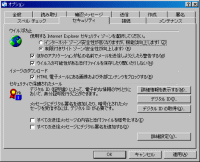 Outlook Express(アウトルックエクスプレス)で受信した添付ファイル付のメールで、ファイルを開こうとすると次のようなメッセージが表示されてしまう事があります
次の添付ファイルは安全でないため、メールからのアクセスが削除されました
スパムメールの疑いがあったり、ウィルスが添付されている危険性のあるものは、開く必要もないので問題ないのですが、明らかに信頼できる添付ファイルが開けないというのは困ってしまいます
解決方法の一つとしては、outlookの「ツール」メニューから「オプション」メニューを開き、「セキュリティ」タブへ移動します。オプションウィンドウの中にある以下の箇所のチェックを外します
ウイルスの可能性がある添付ファイルを保存したり開いたりしない(N)
チェックボックスのチェックを外して「適用」をクリックしてウィンドウを閉じて、添付ファイルが正常に表示され開けるようになっているか確認します。チェックをなくしてもファイル表示されない場合は、別の原因が考えられます。正しく添付ファイルを開くことができ作業が終了した後は、セキュリティの問題からもチェックを元に戻しておく事をオススメ致します